Manual de utilizare si intrebari frecvente Cuptor cu gaz pentru pizza Pizza Pronto JM412010
Pizza de casa autentica cu un plus de originalitate
Cu Pizza Pronto, cuptorul pe gaz de pizza de la TEFAL, poti pregati pizza autentica, coapta pe foc, in mai putin de 90 de secunde. Piatra rotativa 360° de la interior asigura o gatire uniforma si fara efort. In combinatie cu puterea gazului, este solutia ideala pentru o crusta delicioasa si crocanta si toppinguri gatite perfect. Exploreaza o gama variata de retete de pizza, precum si diverse tipuri de paine si deserturi, bazate pe retetele disponibile in aplicatia My Tefal. Usor de utilizat, TEFAL Pizza Pronto vine cu o paleta pentru pizza practica si are un design compact cu picioare pliabile pentru o depozitare usoara.
• Alege fila „Search” (Căutare) din bara de navigare. • Introdu un cuvânt în câmpul de căutare.
Sugestie: rețetele sunt găsite folosind cuvinte cheie, așadar se recomandă să introduci un tip de legumă (de exemplu, morcov) și nu doar cuvântul legumă.
Pentru a accesa această funcție trebuie să creezi un cont și să te conectezi la aplicația ta.
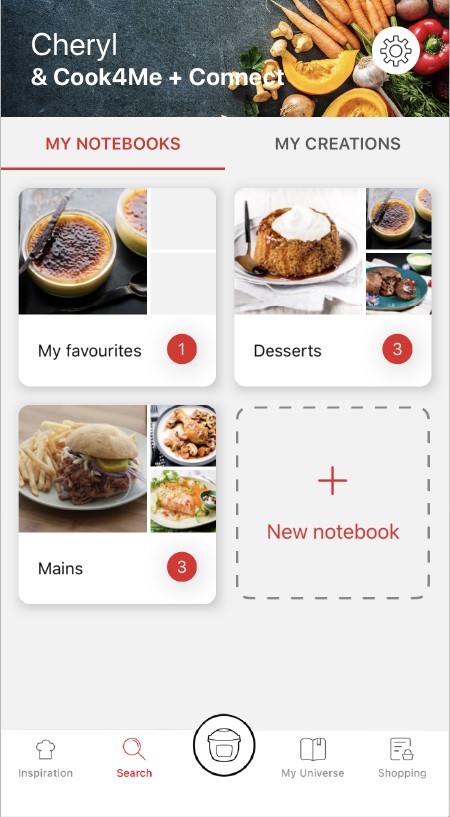
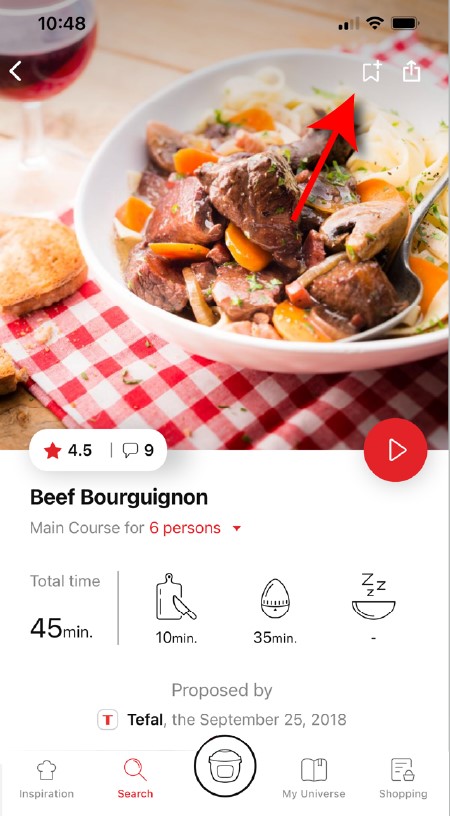
• Accesează rețeta pe care dorești să o marchezi și selectează pictograma marcajului din colțul din dreapta sus. • Apare o filă „My Notebooks” (Caietele mele): selectează locația „My Favorites” (Preferințele mele). • Rețeta a fost adăugată.
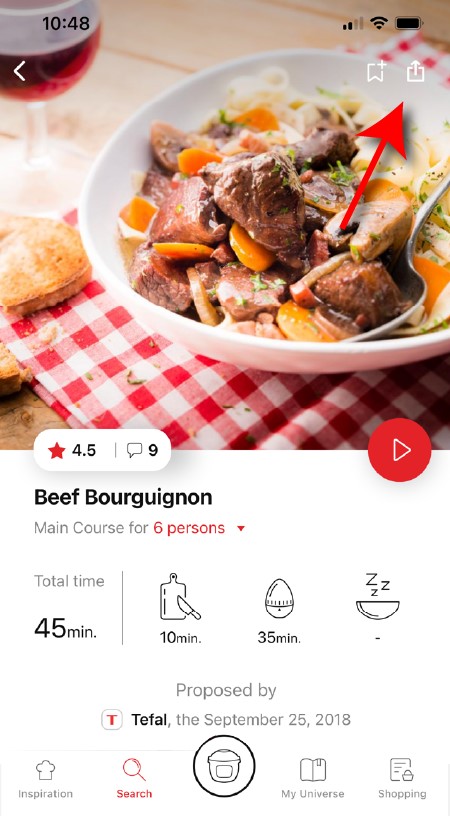
Pentru a accesa această funcție trebuie să creezi un cont și să te conectezi la aplicație. Fă clic pe pictograma de partajare pentru a vedea opțiunile de partajare. Poți alege apoi cum dorești să partajezi această rețetă.
Aplicația are un conținut bogat și necesită o conexiune Wi-Fi stabilă pentru descărcarea corectă. Dacă aplicația nu s-a descărcat corect, șterge-o și încearcă să o descarci din nou când dispui de o conexiune Wi-Fi mai stabilă. La instalarea inițială, descărcarea poate dura câteva minute, în timp ce aplicația salvează toate fotografiile pe smartphone sau tabletă.
Aplicația folosește notificări pentru a te anunța la sfârșitul timpului de gătit, folosind un semnal sonor. Dacă dorești să oprești acest semnal, pur și simplu dezactivează-l pe tabletă sau pe smartphone. Sunetele se pot dezactiva și în setările parametrilor pentru notificări de pe telefon sau tabletă.
Aplicația folosește notificări pentru a te anunța când s-a terminat timpul de gătit, dar și când este disponibil conținut nou (informații, rețetă...). Dacă dorești, le poți dezactiva din setările smartphone-ului.
Poți alege să nu accepți modulele cookie. Cu toate acestea, bannerul gri pentru module cookie va rămâne pe ecran atât timp cât nu faci clic pe „accept”.
Modulele cookie sunt folosite pentru măsurarea audienței și personalizare, pentru a ne ajuta să îmbunătățim modul în care poți utiliza produsul.
Soluțiile de măsurare a audienței ne permit să analizăm traficul, tendințele, utilizarea și să identificăm problemele, pentru a-ți îmbunătăți experiența de utilizator.
Soluțiile de personalizare ne permit să îmbunătățim calitatea informațiilor și serviciilor pe care le oferim și să-ți facem experiența de utilizator cât mai plăcută.
Poți accepta sau refuza utilizarea modulelor cookie atunci când pornești dispozitivul pentru prima dată.
Pentru a accesa aceste funcții trebuie să creezi un cont și să te conectezi la aplicația ta.
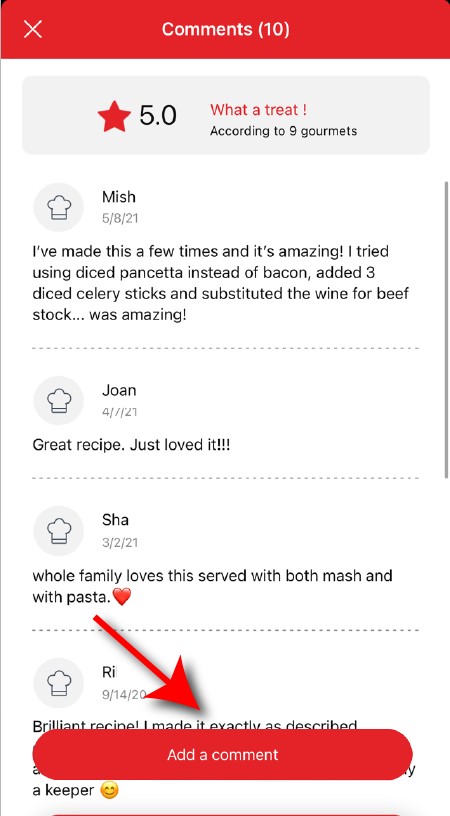
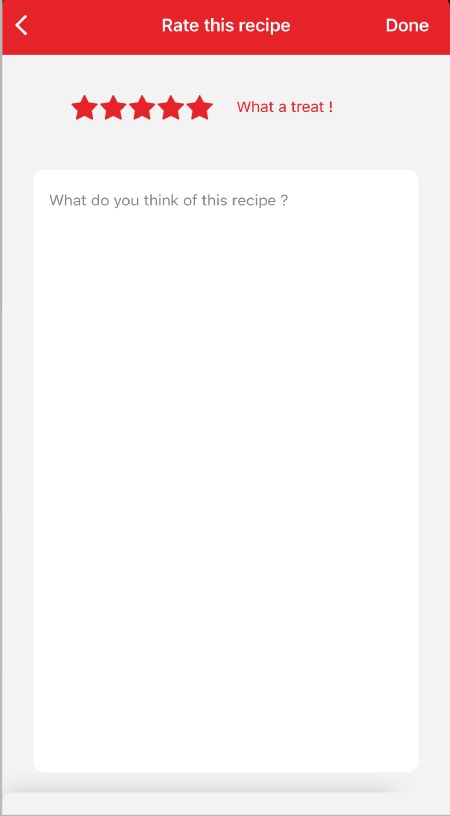
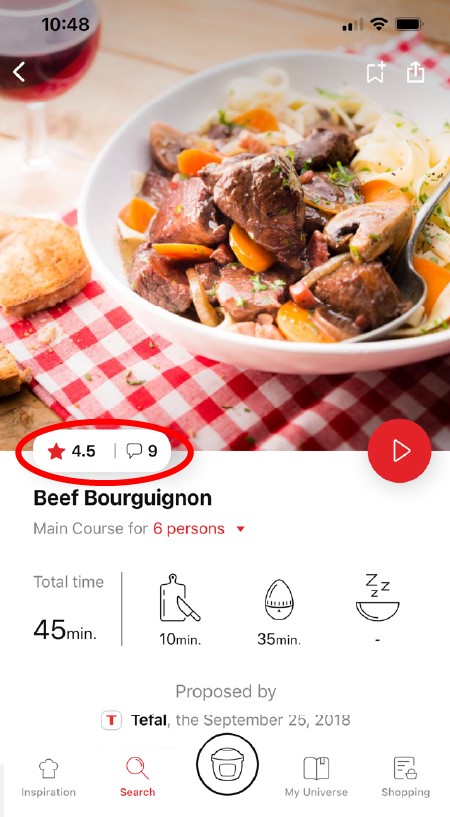
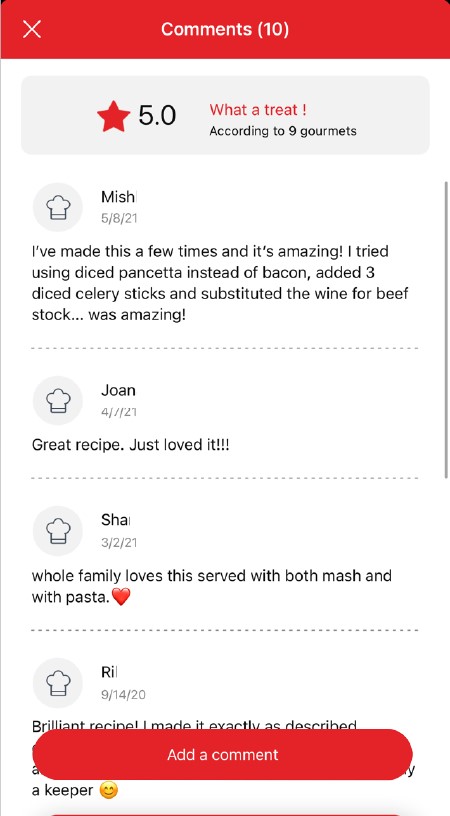
După conectarea la contul tău, vei putea evalua rețeta și adăuga un comentariu urmând instrucțiunile care apar pe ecran după ce faci clic în spațiul destinat notelor/comentariilor.
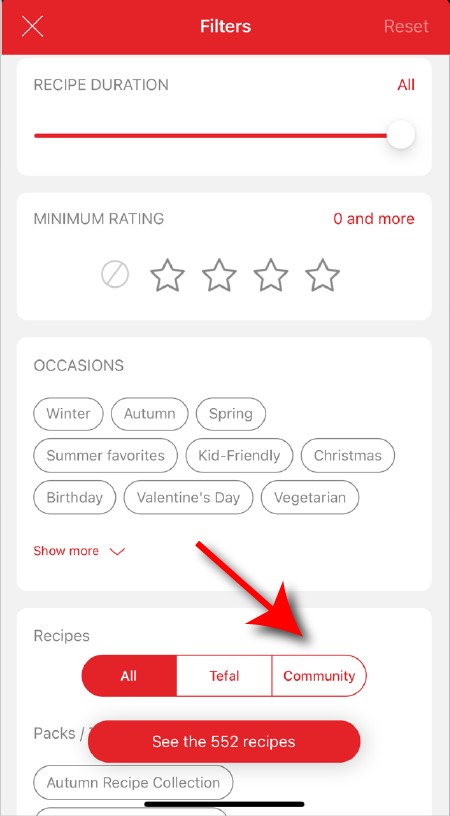
Când utilizați funcția de căutare, selectați „Filter recipes”. În secțiunea „Recipes”, selectați numai „Community”. Apoi veți putea vedea rețetele din comunitate.
Odată ce ai finalizat căutarea, filtrele specifice ușurează găsirea rețetelor care corespund nevoilor tale.
Filtrul personalizabil: • Fă clic pe „Filter” (Filtrare) pentru a sorta rețetele în funcție de tipul felului de mâncare (aperitiv, fel principal, desert), timpul necesar realizării rețetei, ratingul minim, temele (sau pachetele) acestora... • De asemenea, poți alege să selectezi doar rețetele mărcii sau rețetele propuse de comunitate.
Sortarea rețetelor: După ce ai realizat o căutare, poți sorta rețetele după popularitate, evaluare, vechime sau în ordine alfabetică.
Pentru a accesa această funcție trebuie să creezi un cont și să te conectezi la aplicația ta.
• Alege fila „My Universe” (Universul meu) din bara de navigare. • Acolo îți vei găsi broșurile cu rețete și poți crea altele noi făcând clic pe „New booklet” (Broșură nouă).
Alegeți fila „My Universe” din bara de navigare, apoi selectați broșura pe care doriți să o modificați sau să o ștergeți. Faceți clic pe creionul din dreapta sus a ecranului, apoi selectați acțiunea pe care o căutați („Delete booklet", „Rename booklet” sau „Delete recipes”).
Este important să vă selectați produsul în aplicație pentru a găsi rețetele potrivite pentru acel produs. În acest fel, aplicația va sugera sute de rețete ideale. De asemenea, vă va permite să adăugați accesoriile și să accesați rețetele asociate.
• În „My universe”, selectați „My profile”. • Faceți clic pe imaginea produsului înregistrat. • Faceți clic pe „Remove the product”. Aplicația vă va cere apoi să selectați un produs.
delivery.information.popup.title
delivery.information.popup.text1
shipping.logistician.extlog
shipping.logistician.saplog
delivery.information.popup.text2
Preț recomandat
Acest preț este prețul de vânzare recomandat de Tefal către distribuitori

 Modulele cookie sunt folosite pentru măsurarea audienței și personalizare, pentru a ne ajuta să îmbunătățim modul în care poți utiliza produsul.